রেস্টুরেন্টের মালিক আর কাউন্টার
রেস্টুরেন্ট প্যানেল
প্যানেলটা একটা ওয়েব পাতা, ফোন, ট্যাব বা কম্পিউটারের ব্রাউজারে খোলে। এখানে নতুন অর্ডার বাজে, আপনি নেন, রান্না শেষে জানান, আর রাইডারকে খাবার দেন। মেনুর কোন খাবার আজ শেষ, আর দিনশেষে আপনার পাওনা কত, তাও এখানেই।
- নতুন অর্ডার নেওয়া, রান্নার সময় বলা, না পারলে কারণসহ ফেরানো
- খাবার তৈরি জানানো আর রাইডারের কোড মিলিয়ে খাবার দেওয়া
- কিছুক্ষণের জন্য অর্ডার বন্ধ রাখা, কোনো খাবার "আজ শেষ" করা
- খাবার আর দোকানের ছবি দেওয়া, দিনের বিক্রি আর পাওনা দেখা
- আগের দিনের পাওনা পরদিনই বিকাশ, নগদ বা ক্যাশে
- দাম বা নতুন খাবার নিজে বদলানো যায় না; অপারেশন টিমকে বলুন
প্যানেলে ঢোকা
কখন: প্রথম দিন, বা নতুন ফোন/ব্রাউজারে।
- ব্রাউজারে খুলুন khaigo.com/partner/। হোম স্ক্রিনে রেখে দিলে পরে এক চাপে খোলে।
- রেস্টুরেন্টের যে নম্বর KHAIGO কে দিয়েছেন সেটা লিখে কোড পাঠান চাপুন।
- SMS এর ৬ সংখ্যার কোড লিখে ঢুকুন চাপুন। একবার ঢুকলে ৯০ দিন আর কোড লাগে না।
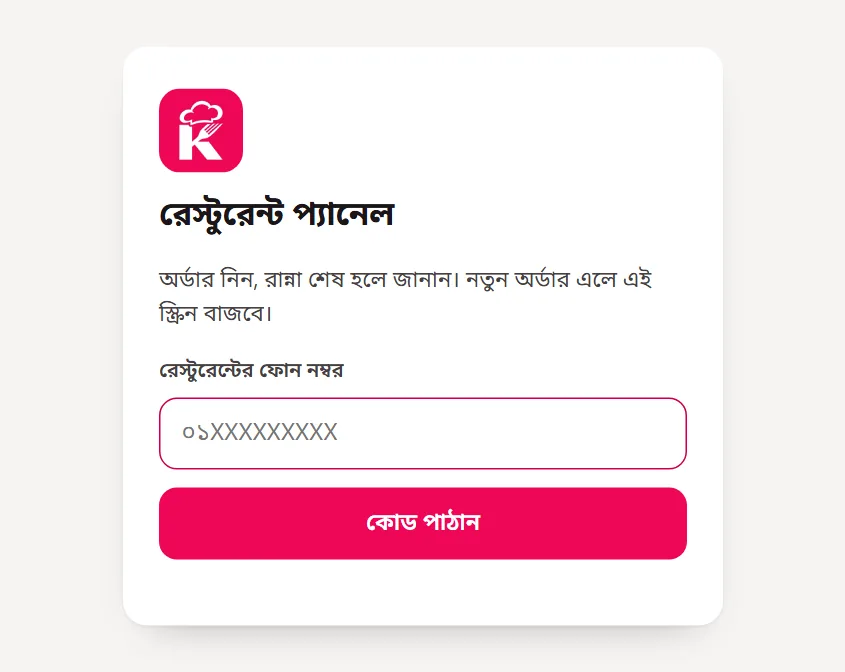
সারাদিন প্যানেল খোলা রাখুন
কখন: দোকান খোলার সাথে সাথে, বন্ধ করা পর্যন্ত।
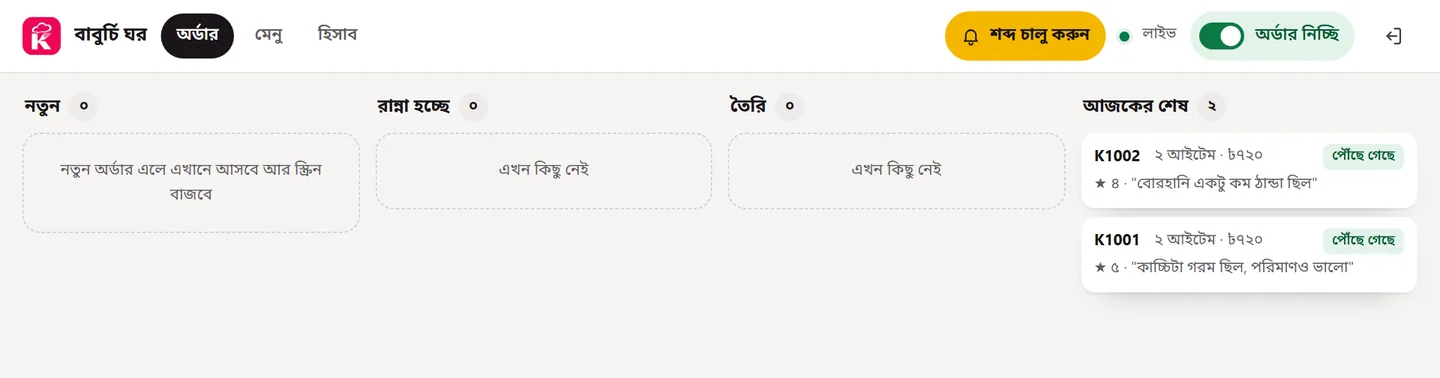
- প্যানেল খুলে ওপরের হলুদ শব্দ চালু করুন একবার চাপুন। নতুন অর্ডার এলে প্রতি ৩ সেকেন্ডে ঘণ্টা বাজবে, যতক্ষণ না নিচ্ছেন।
- ফোন বা ট্যাবের আওয়াজ বাড়িয়ে রাখুন, চার্জারে লাগিয়ে রাখুন। প্যানেল খোলা থাকলে স্ক্রিন নিজে বন্ধ হয় না।
- ওপরের ডান দিকে সবুজ বিন্দু আর "লাইভ" দেখলে বুঝবেন প্যানেল যুক্ত আছে।
নতুন অর্ডার নেওয়া
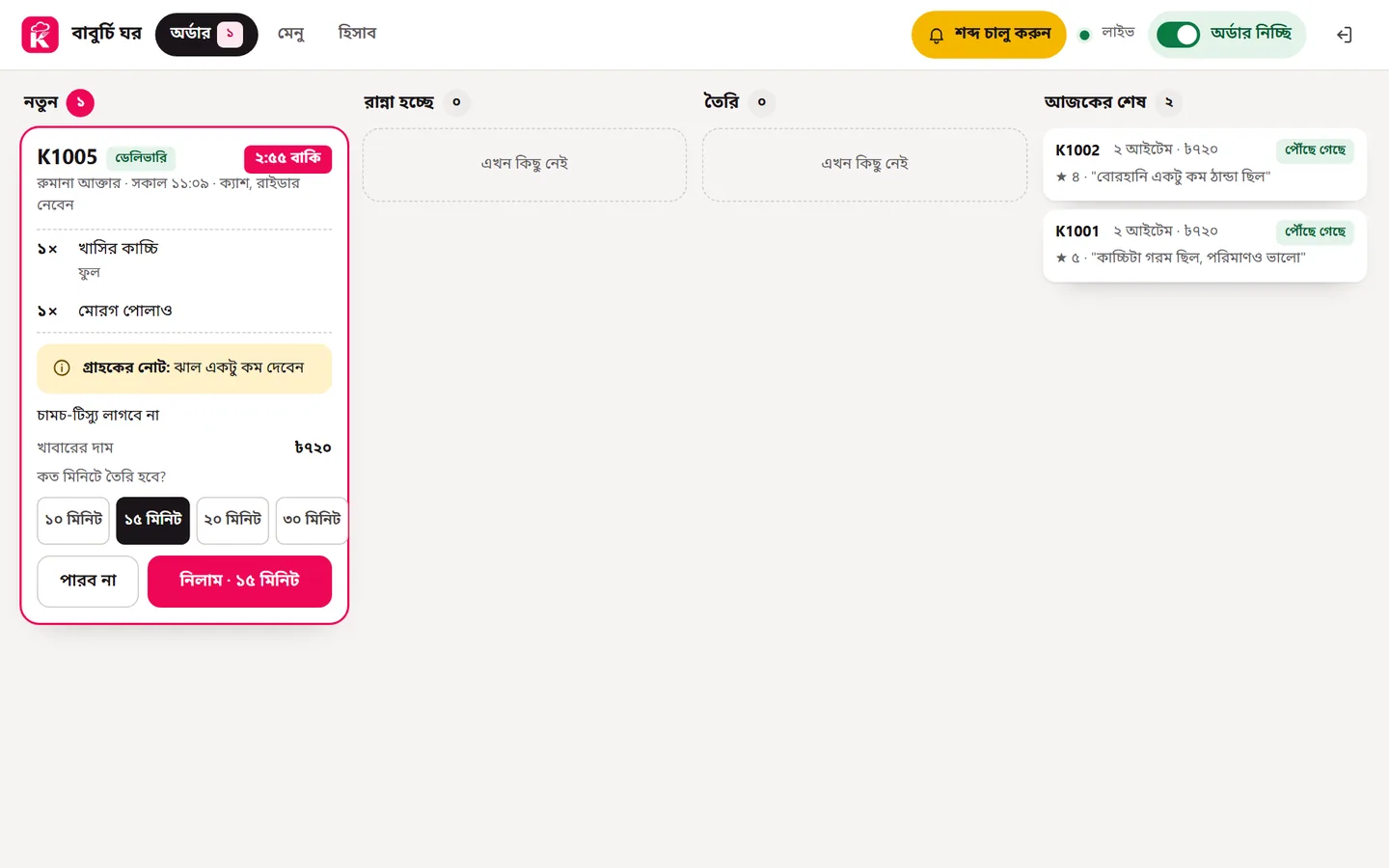
কখন: ঘণ্টা বাজছে আর "নতুন" ঘরে অর্ডার এসেছে। হাতে ৩ মিনিট।
- অর্ডারের কার্ডে খাবারের তালিকা, হাফ/ফুলের মতো বাছাই আর গ্রাহকের নোট দেখুন।
- কত মিনিটে তৈরি হবে? এর নিচে ১০, ১৫, ২০ বা ৩০ মিনিট বাছুন।
- সবুজ নিলাম · ১৫ মিনিট চাপুন। অর্ডার "রান্না হচ্ছে" ঘরে চলে যায়, গ্রাহক সাথে সাথে দেখেন।
অর্ডার নিতে না পারলে
কখন: কোনো খাবার শেষ, রান্নাঘর খুব ব্যস্ত, বা দোকান বন্ধের সময়।
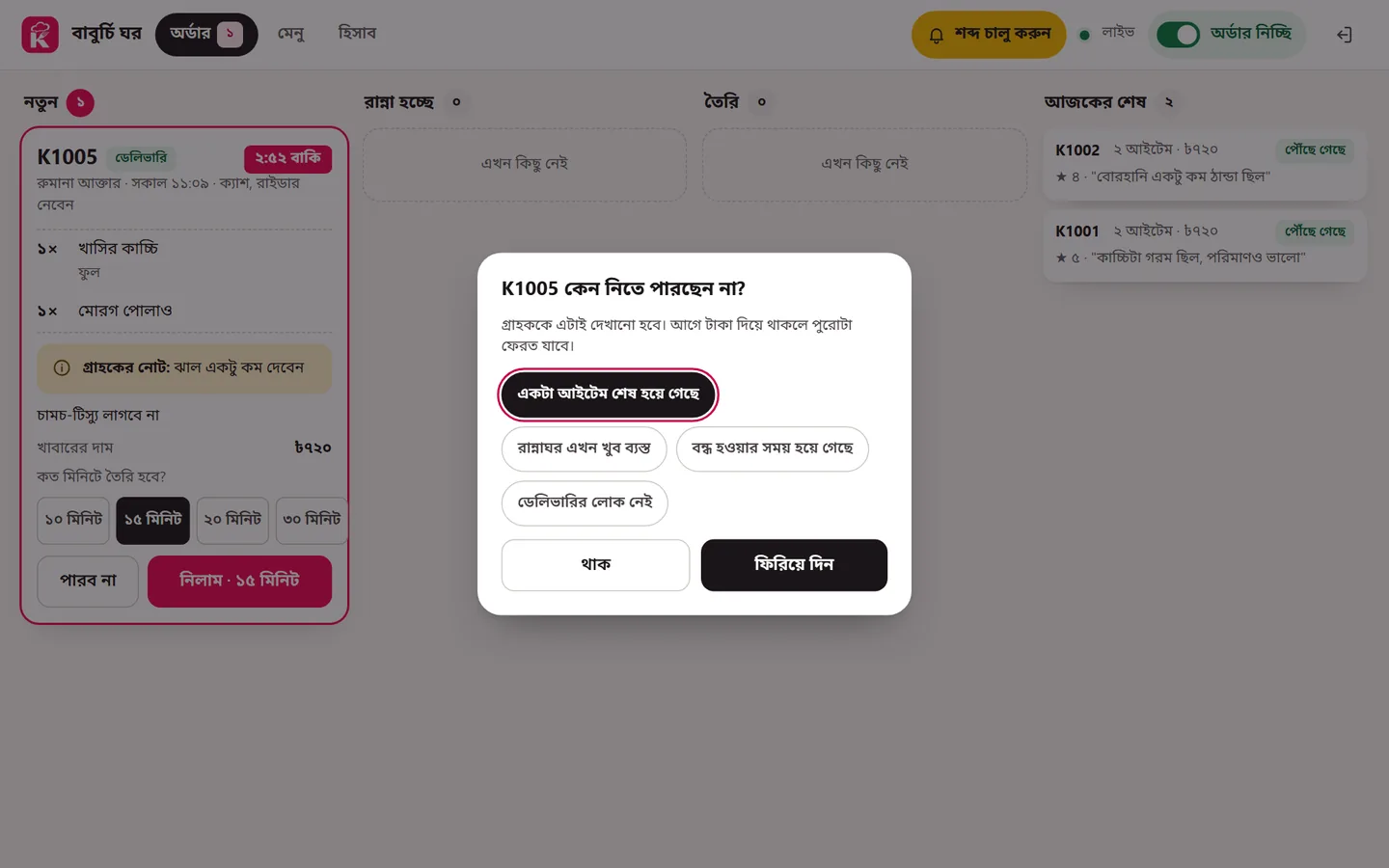
- কার্ডে পারব না চাপুন।
- কারণ বাছুন: একটা আইটেম শেষ, রান্নাঘর ব্যস্ত, বন্ধের সময়, বা ডেলিভারির লোক নেই। গ্রাহক এই কারণটাই দেখেন।
- ফিরিয়ে দিন চাপুন।
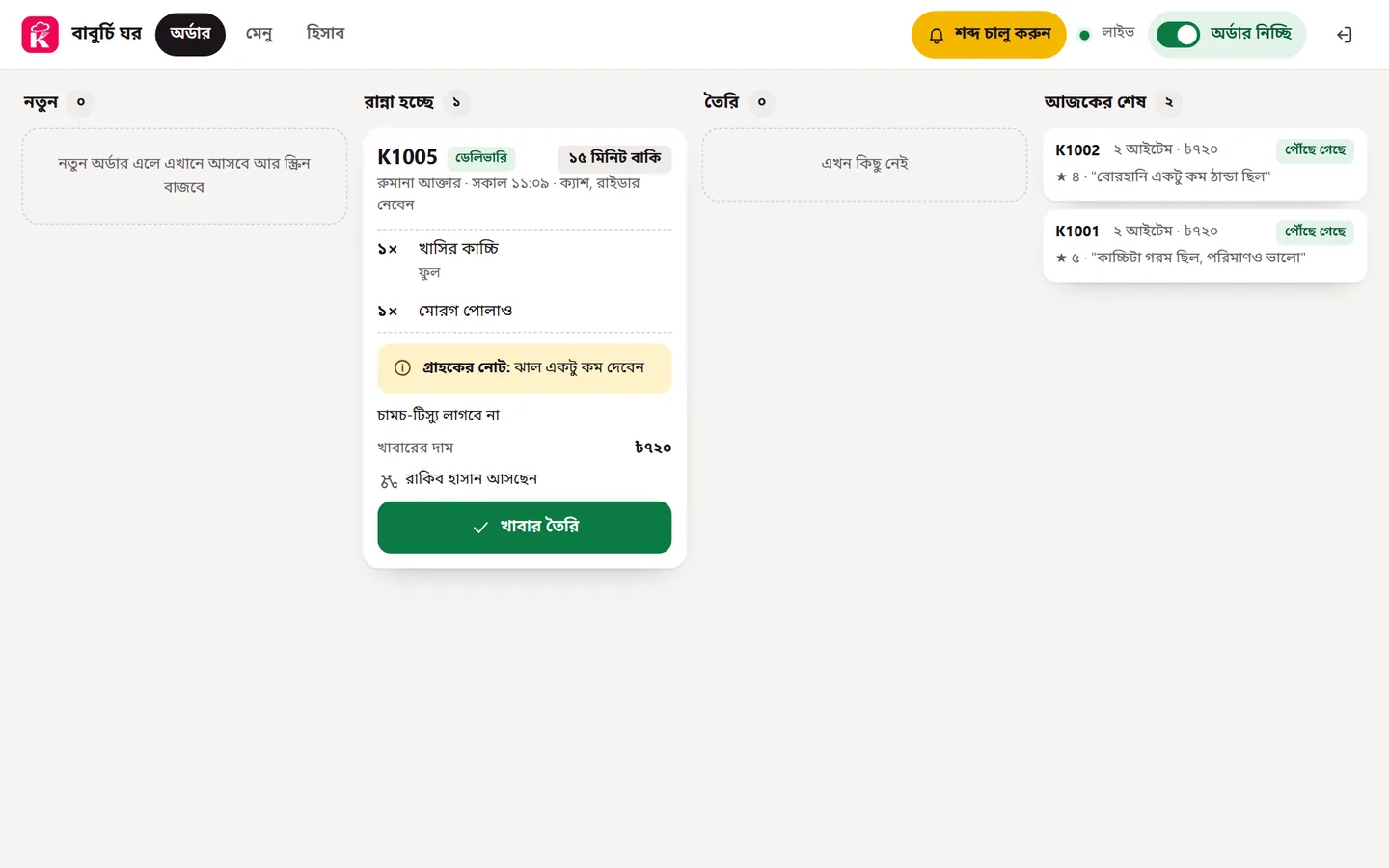
রান্না শেষ: খাবার তৈরি
কখন: খাবার প্যাক করা হয়ে গেছে।
- "রান্না হচ্ছে" ঘরে অর্ডারের কার্ডে দেখুন কত মিনিট বাকি। সময় পার হলে "মিনিট দেরি" লাল হয়ে দেখায়।
- প্যাক শেষ হলে সবুজ খাবার তৈরি চাপুন।
- কার্ডে রাইডারের নাম দেখাবে, যেমন "রাকিব হাসান আসছেন"। রাইডার এখনো ঠিক না হলে লেখা থাকে "রাইডার ঠিক হচ্ছে"।
রাইডারকে খাবার দেওয়া
কখন: রাইডার কাউন্টারে এসেছেন।
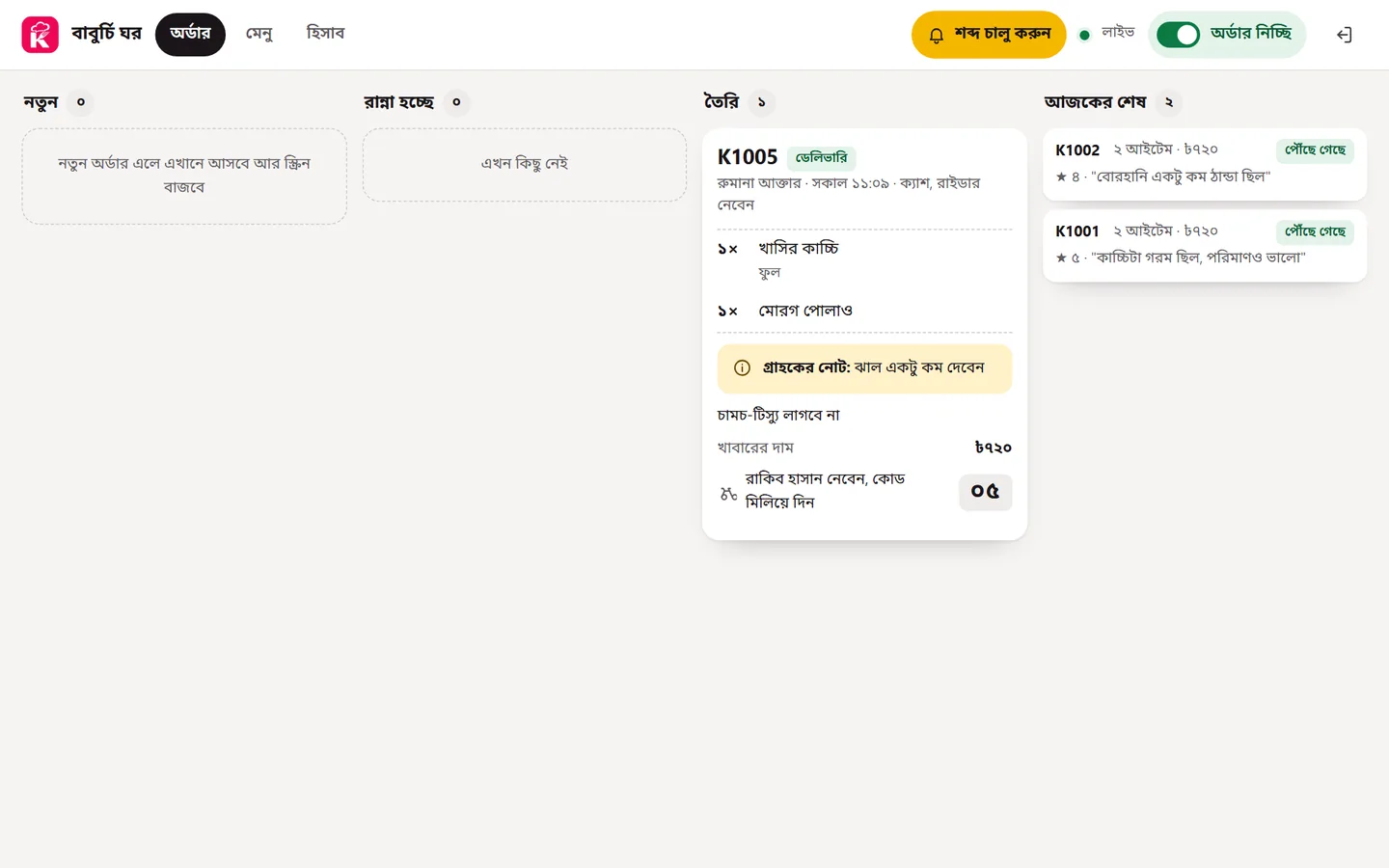
- "তৈরি" ঘরে কার্ডে লেখা থাকে কোন রাইডার নেবেন আর একটা দুই সংখ্যার কোড, যেমন ০৭।
- রাইডারকে কোড জিজ্ঞেস করুন। তাঁর অ্যাপেও একই কোড থাকে। মিললে তবেই খাবার দিন।
- রাইডার নিজের অ্যাপে "খাবার হাতে নিয়েছি" চাপলে অর্ডারটা আপনার "পৌঁছানো অর্ডার" তালিকায় চলে যায়।
গ্রাহক নিজে নিতে এলে
"নিজে নেবেন" লেখা অর্ডারে রাইডার আসে না। গ্রাহক কাউন্টারে এসে কোড বলেন। মিলিয়ে খাবার দিন, কার্ডে লেখা ক্যাশ নিন, তারপর হস্তান্তর চাপুন।
কিছুক্ষণ অর্ডার বন্ধ রাখা
কখন: রান্নাঘর সামলাতে পারছে না, গ্যাস নেই, বা আজ আগেভাগে বন্ধ করবেন।
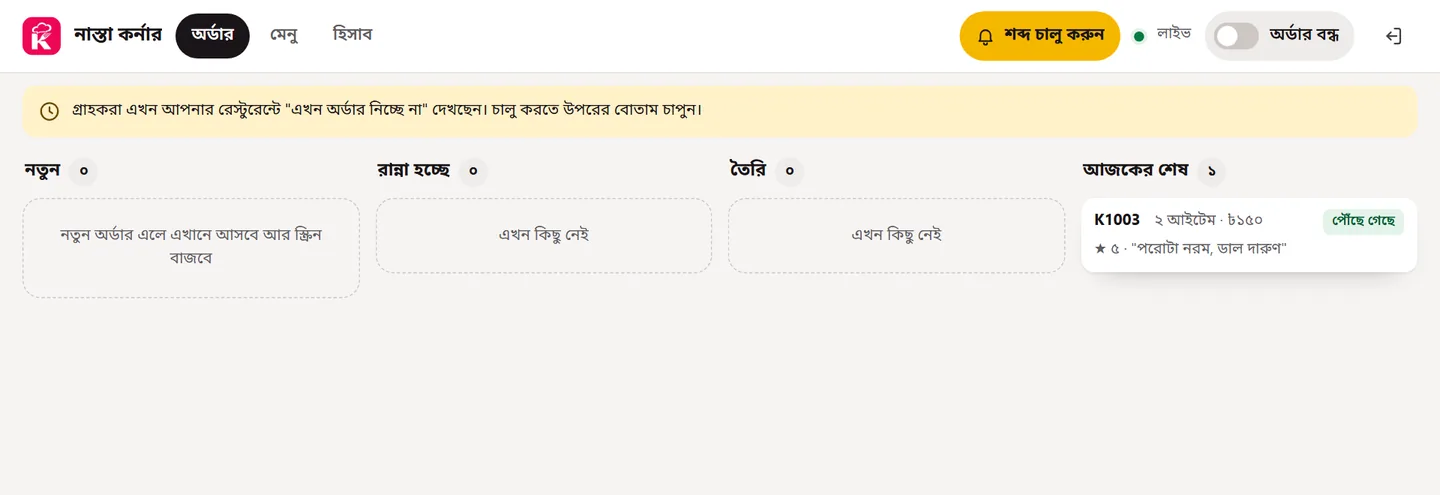
- ওপরের অর্ডার নিচ্ছি সুইচ চাপুন। সেটা ধূসর হয়ে "অর্ডার বন্ধ" হয়।
- গ্রাহকরা "এখন অর্ডার নিচ্ছে না" দেখেন। হাতে থাকা অর্ডারগুলো যেমন চলছিল চলে।
- আবার চালু করতে একই সুইচ চাপুন।
কোনো খাবার শেষ হলে, আর ছবি দেওয়া
কখন: কাচ্চি শেষ, বা খাবারের নতুন ছবি দেবেন।
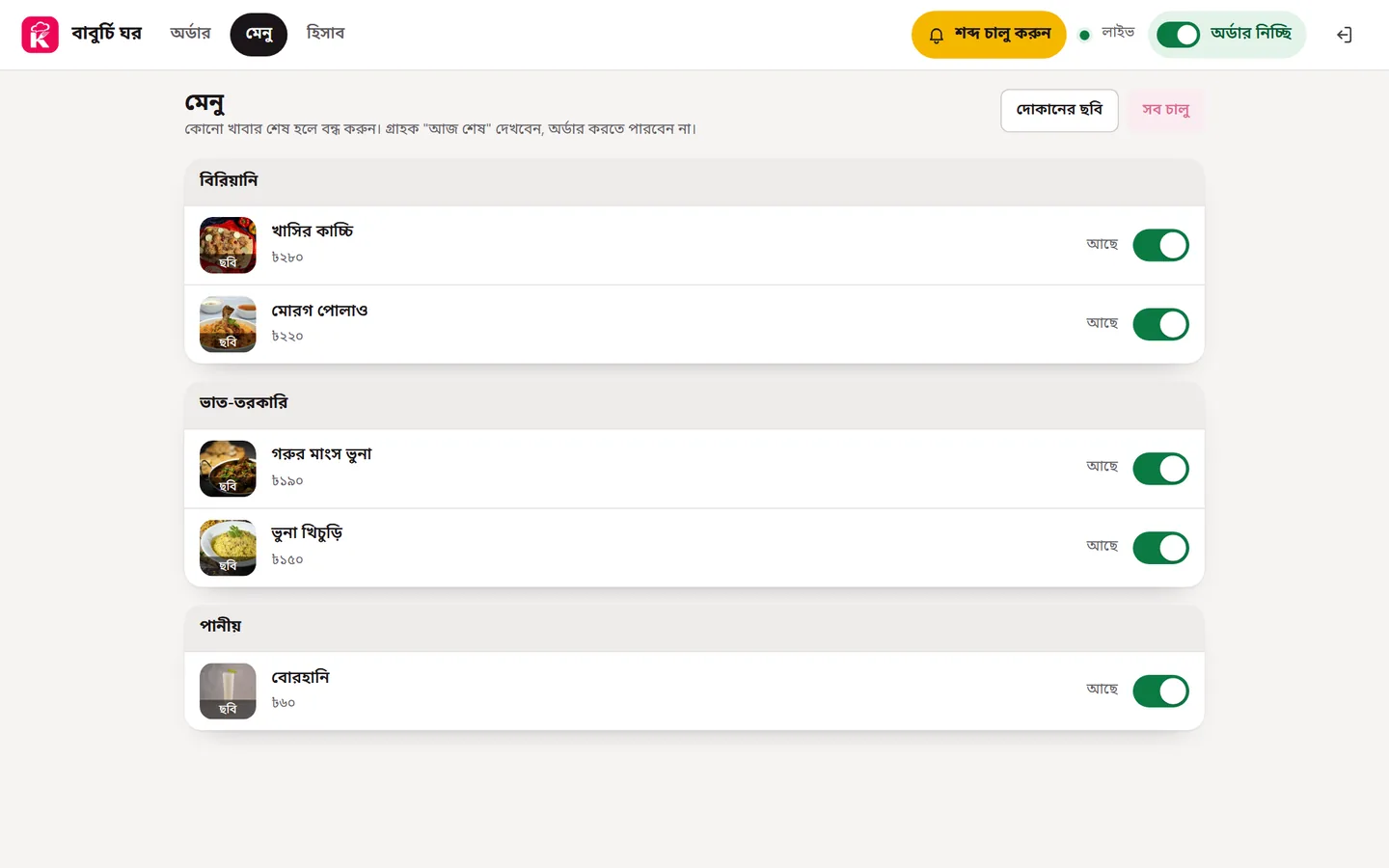
- ওপরের মেনু খুলুন।
- যে খাবার শেষ তার পাশের সুইচ বন্ধ করুন। গ্রাহক সেটায় "আজ শেষ" দেখেন, অর্ডার করতে পারেন না।
- পরের দিন সকালে সব চালু চাপলে সব খাবার আবার চালু হয়।
- ছবি বদলাতে খাবারের ছোট ছবিতে চাপুন, ফোনের গ্যালারি বা ক্যামেরা থেকে ছবি দিন। দোকানের বড় ছবি বদলাতে দোকানের ছবি।
দিনের হিসাব আর পাওনা
কখন: দিনশেষে, বা কোনো দিনের হিসাব মেলাতে।
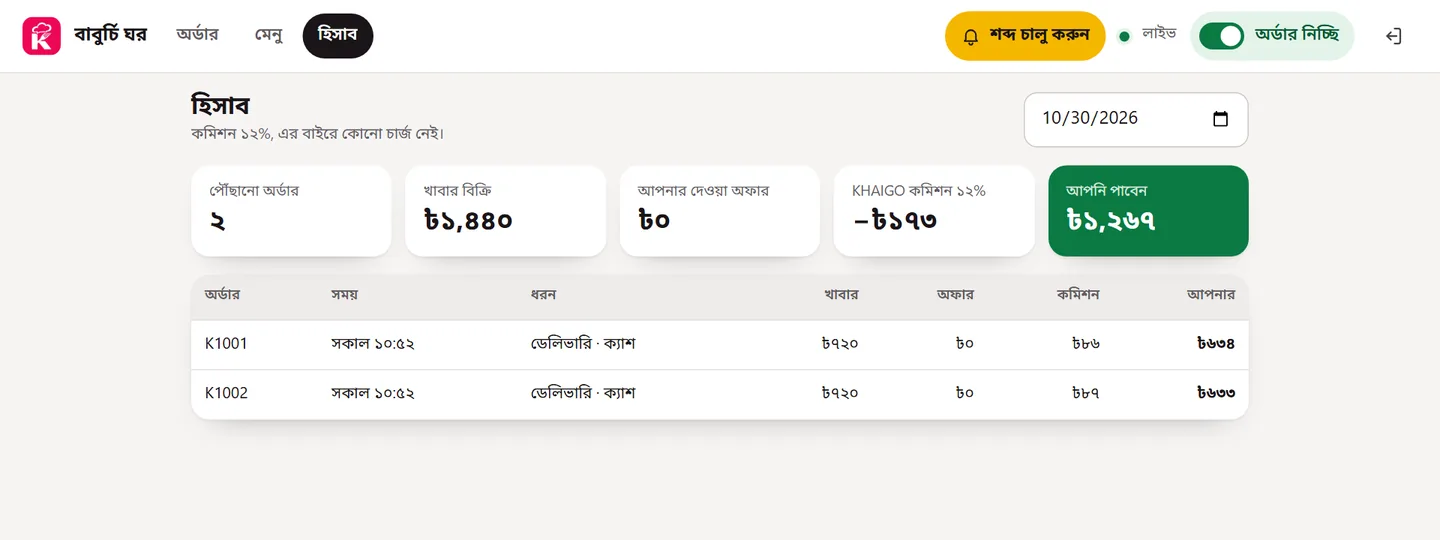
- ওপরের হিসাব খুলুন। শুরুতে আজকের দিন দেখায়; ডানের তারিখ বদলে অন্য দিন দেখুন।
- ওপরের সারিতে: কয়টা অর্ডার পৌঁছেছে, খাবার বিক্রি, আপনার দেওয়া অফার, KHAIGO কমিশন আর সবুজ ঘরে আপনি পাবেন।
- নিচের তালিকায় প্রতিটা অর্ডারের আলাদা হিসাব।
পাওনা কত, কবে পেলেন
- হিসাব পাতার ওপরে লেখা থাকে KHAIGO এর কাছে এখন আপনার মোট কত পাওনা, কয়টা অর্ডারের।
- KHAIGO টাকা পাঠালে নিচের "পাঠানো টাকা" তালিকায় দিন, কীভাবে (বিকাশ/নগদ/ক্যাশ), ট্রানজেকশন আইডি আর টাকা লেখা ওঠে।
- টাকা না পেলে বা অঙ্ক না মিললে ট্রানজেকশন আইডিসহ অপারেশন টিমকে ফোন করুন।
প্রথম অর্ডারে কুপন দেওয়া
কখন: অর্ডারের কার্ডে "প্রথম অর্ডার" লেখা।
- নতুন গ্রাহকের প্রথম অর্ডারের কার্ডে লেখা থাকে "খাবারের ব্যাগে ১০টা কুপন দিন" আর গ্রাহকের কোড।
- কুপন প্রিন্ট চাপুন। এক পাতায় ১০টা কুপন আসে, প্রতিটায় ওই গ্রাহকের কোড। প্রিন্ট করে কেটে ব্যাগে দিন।